 Sotto Note
1Erste Schritte
Du schreibst einen Gedanken und sicherst ihn. Mehr braucht eine Notiz nicht.

So geht’s
- Tippe auf das Plus.
- Schreibe deinen Gedanken. Eine Notiz braucht keinen Titel und keinen Ordner.
- Tippe auf „Sichern“.
- Die neueste Notiz steht oben in der Liste.
Du schreibst „Geschenkideen für Mama: Tuch, Buch, Konzertkarten“ und sicherst. Die Notiz steht gleich oben in der Liste, ohne Titel.
Gut zu wissen
- Im selben Eintrag kannst du einen Link einfügen, Fotos hinzufügen oder deine Stimme aufnehmen.
- Bilder, PDFs und Audiodateien aus der Zwischenablage hängst du mit ⌘V oder „Einfügen“ im Kontextmenü an. Das geht auf iPhone und iPad im Notizfeld und im Dialog „Eintrag bearbeiten“. Am Mac geht es in der Eingabekarte mit Bildern, zum Beispiel einem Bildschirmfoto, einem Bild aus Vorschau oder einer Bilddatei aus dem Finder. Text wird weiter ganz normal eingefügt.
- Am Mac schreibst du in das Feld oben im Fenster. ⌘↩ sichert, Return beginnt eine neue Zeile, ⌥⌘↩ hängt den Text an den gewählten Thread an.
- Später kannst du eine Notiz im Feld unten ergänzen („Zum Thread hinzufügen“). Dann wird sie zum Thread, siehe Kapitel 4.
- Sotto Note gibt es auf Deutsch und Englisch, weitere Sprachen kommen. Die App folgt der Sprache deines Geräts. Unter Einstellungen > Sprache kannst du auch fest „English“ oder „Deutsch“ wählen. Die neue Sprache gilt nach einem Neustart der App, am Mac mit „Jetzt neu starten“.
- Unter Einstellungen > Erscheinungsbild wählst du „System“, „Hell“ oder „Dunkel“. Am Mac findest du beides im Reiter „Allgemein“. „Pure Black im Dunkelmodus“ gibt es auf iPhone und iPad.
2Sprachnotizen
Du sprichst einen Gedanken ein, statt ihn zu tippen. Sotto Note behält das Audio und schreibt den Text dazu.
So geht’s
- Tippe im Notizfeld auf das Mikrofon und sprich.
- Tippe auf „Aufnahme beenden“.
- Sotto Note schreibt auf deinem Gerät auf, was du gesagt hast. Das Audio verlässt das Gerät nicht.
- Die Aufnahme kannst du jederzeit in der Notiz abspielen.
Sprechpausen und Formatbefehle
- Absätze aus Pausen: Eine Pause von etwa eineinhalb Sekunden beginnt einen neuen Absatz.
- Gesprochene Formatbefehle: Sag „Überschrift Einkauf“ oder „Checkliste Milch nächster Punkt Eier“. Auch „neuer Punkt“, „neuer Absatz“ und „neue Zeile“ funktionieren. Die Befehlswörter verschwinden aus dem Text. Das geht auf Deutsch und Englisch, ohne KI.
- Alle Befehle siehst du in den Einstellungen unter „Formatierung von Sprachaufnahmen“ bei „Alle Befehle“. Jede Zeile zeigt, was der Befehl bewirkt, einen Beispielsatz zum Sprechen und das Ergebnis. Dort schaltest du auch „Absätze aus Sprechpausen“ und „Gesprochene Formatbefehle“ einzeln ab.
- Vorschlag von Apple Intelligence: Klingt eine Aufnahme wie eine Liste, schlägt Apple Intelligence Absätze, Überschriften und Listen vor („Struktur hinzufügen?“). Du siehst eine Vorschau und kannst es zurücknehmen. Es ändert sich erst etwas, wenn du zustimmst. Es kommen nur Zeilenumbrüche und Listenzeichen dazu, deine Wörter bleiben gleich.
- Rechtschreibung: Transkripte werden automatisch geprüft und korrigiert. Mögliche Fehler sind markiert, mit Vorschlägen zum Austauschen.
Du sagst: „Checkliste Milch nächster Punkt Eier.“ Du bekommst eine Checkliste mit Milch und Eiern.
Aufnahme im Hintergrund
- Lege den Kurzbefehl „Sprachnotiz im Hintergrund“ auf den Action Button oder in die Kurzbefehle-App. Mit Siri sagst du „Nimm eine Sprachnotiz in Sotto Note auf“.
- Drücke den Action Button. Die Aufnahme startet im Hintergrund.
- Eine Live Activity auf dem Sperrbildschirm und in der Dynamic Island zeigt die Aufnahme. Dort beendest du sie mit „Aufnahme beenden“. Du kannst auch den Action Button noch einmal drücken.
- Bricht die App ab, geht nichts verloren: Die Aufnahme wird beim nächsten Start zur Notiz.
Modell Parakeet laden
Ohne weiteres Modell nutzt Sotto Note die Spracherkennung von Apple in der Sprache deines Geräts. Parakeet ist ein optionales Modell. Es erkennt die Sprache automatisch, in 25 europäischen Sprachen (darunter Deutsch, Englisch, Französisch, Spanisch und Italienisch), auch wenn du zwischen zwei Aufnahmen die Sprache wechselst. Es arbeitet offline.
- Öffne die Einstellungen und gehe zu „Transkription“.
- Wähle bei „Spracherkennung“ den Eintrag „Parakeet“.
- Tippe auf „Modell laden (ca. 600 MB)“. Bis das Modell geladen ist, nutzt die App weiter die Spracherkennung von Apple.
- Zum Abbrechen tippst du auf „Download abbrechen“. Das Modell lässt sich später neu laden.
3Apple Watch
Du nimmst einen Gedanken am Handgelenk auf. Er kommt aufs iPhone und wird dort zur Notiz.
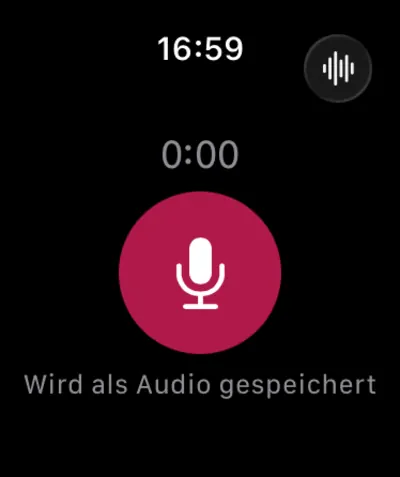
So geht’s
- Öffne Sotto Note auf der Apple Watch.
- Tippe oben rechts, um zu wählen, ob die Aufnahme „Als Audio“ oder „Als Text“ gespeichert wird. Unten steht, was gerade gilt.
- Tippe auf den großen Aufnahmeknopf und sprich. Mit „Pause“ hältst du an, mit dem Kreuz brichst du ab.
- Tippe auf den Knopf, um zu beenden. „An iPhone gesendet“ bestätigt die Übertragung. Ist das iPhone nicht erreichbar, steht dort „Warte auf iPhone …“. Die Aufnahme wartet dann, bis es wieder da ist.
Was auf dem iPhone passiert
- Die Aufnahme wird auf dem iPhone transkribiert. „Als Audio“ behält zusätzlich die Aufnahme. „Als Text“ speichert nur den Text.
- Befehle im Text, zum Beispiel „Erinnere mich morgen um 9“, werden ausgeführt.
- Hat eine Sammlung eine Regel und ist Apple Intelligence verfügbar, ordnet Sotto Note die Notiz dort ein.
- Klingt das Transkript wie eine Liste, schlägt Apple Intelligence Absätze und Listen vor.
Aktionstaste der Apple Watch Ultra
- Öffne auf der Watch die Einstellungen und gehe zu „Aktionstaste“.
- Wähle „Kurzbefehl“ und dann „Auf der Apple Watch aufnehmen“.
- Drücke die Aktionstaste. Sotto Note öffnet sich und startet die Aufnahme.
Komplikation auf dem Zifferblatt
- Halte das Zifferblatt gedrückt und tippe auf „Bearbeiten“.
- Wische zu den Komplikationen, tippe auf einen runden Platz oder eine Ecke und wähle unter Sotto Note „Sprachnotiz“.
- Tippe auf die Komplikation. Sotto Note öffnet sich und startet die Aufnahme.
- Auf farbigen Zifferblättern zeigt die Komplikation das App-Icon, auf getönten erscheint es in der Farbe des Zifferblatts.
- Dieselbe Komplikation kannst du auch in den Smart Stack legen.
4Threads und Verknüpfungen
Du ergänzt eine Notiz später, statt eine neue anzulegen. Aus einem Gedanken wird eine Zeitleiste.

Etwas anhängen
- Öffne eine Notiz.
- Schreibe in das Feld unten („Zum Thread hinzufügen“) und tippe auf „Senden“.
- Der Eintrag steht unter den früheren, wie eine Antwort im Chat. In der Liste bleibt es eine Notiz, mit der Anzahl der Antworten.
Ein Thread kann Text, Fotos, Links, PDFs und Sprachnotizen enthalten. Einzelne Einträge und ganze Threads kannst du teilen oder kopieren.
Am Mac bearbeitest du einen Eintrag im Thread mit „Bearbeiten“ im Kontextmenü oder mit einem Doppelklick auf den Eintrag. Im Feld „Zum Thread hinzufügen“ machen Return und ⇧Return einen Zeilenumbruch, ⌘↩ sendet.
Notizen verketten und herauslösen
- Öffne in der Notizliste das Kontextmenü einer Notiz. Mehrere Notizen wählst du vorher mit „Auswählen“ aus.
- Tippe auf „Zu Thread hinzufügen …“ und wähle den Thread. Über „Threads durchsuchen“ findest du ihn schnell.
- Zum Herauslösen öffnest du das Menü des Eintrags im Thread und tippst auf „Aus Thread lösen“.
Thread in Thread einbetten
- Öffne den Thread, in den der andere kommen soll.
- Tippe im Menü „Anhang hinzufügen“ (das Plus) oder im Menü „Mehr“ auf „Thread einbetten“.
- Wähle den Thread. Er erscheint als kleine Karte mit der Anzahl der Antworten und öffnet sich per Tipp.
- Zum Entfernen wählst du im Menü der Karte „Einbettung entfernen“.
Alles zu einer Reise sammelst du in einem Thread: Tickets, einen Hotel-Link, Ideen zum Packen. Die Packliste kann ein eigener Thread sein, den du einbettest.
5Fotos, Links, PDFs
Du hängst Dinge an eine Notiz, damit sie zusammenbleiben.
So geht’s
- Tippe in der Notiz oder im Thread auf „Anhang hinzufügen“ (das Plus).
- Wähle „Fotomediathek“, „Foto aufnehmen“, „Datei wählen“ oder „Sprachnotiz aufnehmen“.
- Die Anhänge erscheinen als Vorschau. Mit dem Kreuz entfernst du einen Anhang wieder, bevor du sicherst.
- Tippe auf „Sichern“.
Was du bekommst
- Fotos: Mache eines oder wähle eines aus deiner Mediathek.
- Links: Füge einen Link ein. Sotto Note holt Titel, Vorschaubild und Quelle. Der Abruf läuft direkt von deinem Gerät. Hast du keinen eigenen Text geschrieben, wird die Beschreibung (der Teaser) der Seite zum Notiztext. Mit Apple Intelligence wird die Link-Notiz wie andere Notizen in eine Sammlung eingeordnet und bekommt Tags, zum Beispiel für die Art der Quelle (Zeitung, Blog …). Bei Links aus anderen Apps geschieht das beim nächsten Öffnen der App, wenn die Einstellung für Sammlungsregeln an ist. Ohne Apple Intelligence bleibt es beim Teaser.
- PDFs: Sie zeigen eine Vorschau der ersten Seite.
- Audio: Sprachaufnahmen mit Wellenform und Dauer.
- Anhänge bleiben bei der Notiz und werden beim Export mitgenommen.
- Über das Teilen-Menü anderer Apps sicherst du auch Links, Text, Bilder und PDFs, siehe Kapitel 16.
6Text in Bildern
Sotto Note liest Text in deinen Fotos. So findest du das Foto von Schild, Beleg oder Speisekarte über die Suche wieder.

Was erkannt wird
- Text und Inhalte in Fotos werden auf deinem Gerät erkannt. Nichts verlässt dein iPhone oder deinen Mac. Du brauchst dafür kein Apple Intelligence.
- Die Erkennung sucht nach deutschem und englischem Text.
- Der erkannte Text steht nicht in der Notiz. Er macht das Bild durchsuchbar und hilft Apple Intelligence beim Einordnen der Notiz in Sammlung und Tags.
- Bilder aus dem Teilen-Menü werden bei Bedarf nachträglich ausgewertet.
Text in die Notiz übernehmen
- Füge ein Foto hinzu.
- Tippe auf dem Foto auf den Schalter „Text aus Bild übernehmen“. Er ist markiert, wenn er an ist.
- Tippe auf „Sichern“. Der erkannte Text steht jetzt in der Notiz. Ist die Notiz noch leer, ersetzt er sie. Sonst steht er unter dem bisherigen Text.
Später: Kontextmenü des Bildes
- Text kopieren: kopiert den erkannten Text.
- Text in Notiz übernehmen: hängt den Text an die Notiz an.
- Text erneut erkennen: startet die Erkennung noch einmal, zum Beispiel wenn sie nichts gefunden hat.
Ausschalten
In den Einstellungen gibt es den Abschnitt „Bilder“ mit dem Schalter „Text in Bildern erkennen“. Er ist standardmäßig an. „Text erneut erkennen“ geht auch bei ausgeschaltetem Schalter.
Du fotografierst ein Straßenschild. Später suchst du nach dem Straßennamen und findest die Notiz mit dem Foto.
7Karten
Du hängst einen Ort an eine Notiz, als Kartengrafik mit Link zu Apple Karten.
So geht’s
- Tippe auf „Anhang hinzufügen“ (das Plus) und wähle „Karte“.
- Wähle „Aktueller Standort“, „Ort wählen …“ oder „Route …“.
- Bei „Ort wählen“ suchst du nach einem Ort oder tippst auf die Karte, um den Pin zu setzen.
- Bei „Route“ wählst du Start und Ziel und das Verkehrsmittel: „Auto“, „Zu Fuß“, „Fahrrad“ oder „ÖPNV“. Bei öffentlichen Verkehrsmitteln zeigt die Karte nur Start und Ziel.
- Tippe auf „Hinzufügen“ und dann auf „Sichern“.
Mit der Karte arbeiten
- Tippe auf die Karte, dann öffnet sich Apple Karten. Im Kontextmenü der Karte findest du auch „In Karten öffnen“, „Link kopieren“ und „Teilen“.
- Ist der Standortzugriff aus, suchst du einen Ort oder Start über die Suche. Oder du erlaubst den Zugriff in den Einstellungen.
Du hängst „Hauptbahnhof“ als Start und „Hotel Alfama“ als Ziel an, mit „Zu Fuß“. Die Notiz zeigt die Strecke als Karte.
8Reiseplan und Reiselog
Ein Anwendungsbeispiel: Du planst eine Reise und führst unterwegs Buch, alles in einem Thread.

So geht’s
- Planen: Schreibe eine Notiz für die Reise, zum Beispiel „Lissabon im Mai“. Das ist der Thread für alles Weitere (Kapitel 4). Lege die Packliste als eigene Notiz an und bette sie mit „Thread einbetten“ ein.
- Orte und Routen: Hänge Hotel, Restaurants und Wege als Karte an (Kapitel 7).
- Tickets: Hänge sie als Foto oder PDF an (Kapitel 5). Bei Fotos erkennt Sotto Note den Text, zum Beispiel die Buchungsnummer (Kapitel 6). PDFs bleiben als Datei mit Vorschau am Thread.
- Unterwegs: Sprich Gedanken auf der Apple Watch oder dem iPhone ein (Kapitel 2 und 3). Eine Aufnahme von der Watch landet als eigene Notiz auf dem iPhone. Mit „Zu Thread hinzufügen …“ legst du sie in den Reise-Thread.
- Später: Suche nach einem Wort aus den Notizen oder dem Foto (Kapitel 13). Mit dem Export sicherst du den Thread als Markdown-Datei (Kapitel 18).
Im Thread „Lissabon im Mai“ liegen die Route vom Flughafen zum Hotel, das Foto der Bordkarte, die eingebettete Packliste und eine Sprachnotiz von der Watch: „Restaurant am Fluss, morgen 20 Uhr probieren.“ Ein Jahr später suchst du nach „Fluss“ und findest alles an einem Ort.
9Sammlungen und Tags
Zwei Wege zur Ordnung: Eine Sammlung ist der Hauptplatz einer Notiz, Tags sind feinere Stichwörter.

Sammlung anlegen und nutzen
- Wähle den Reiter „Sammlungen“ und lege mit „Neue Sammlung“ eine an, zum Beispiel „Rezepte“ oder „Arbeit“.
- Gib ihr Namen und Farbe. Sie erscheint als farbiger Kreis mit dem Anfangsbuchstaben. Unter „Symbol“ kannst du statt des Buchstabens auch ein Symbol wählen, zum Beispiel ein Flugzeug für Reisen.
- Verschiebe eine Notiz mit „In Sammlung verschieben …“ im Kontextmenü oder mit dem Sammlungs-Knopf in der Notiz. Am Mac und iPad ziehst du Notizen auf eine Sammlung in der Seitenleiste.
- Mit „Oben anpinnen“ bleibt eine Sammlung ganz oben.
- Eine Notiz liegt in genau einer Sammlung oder in keiner.
- In einer geöffneten Sammlung (iPhone, iPad, Mac) steht über der Liste eine Reihe mit den Tags der Sammlung, die häufigsten zuerst. Tippe auf einen Tag, um zu filtern. Sind mehrere Tags gewählt, bleiben nur Notizen mit allen davon. Tippe noch einmal darauf, um die Auswahl aufzuheben. Die Auswahl wird nicht gespeichert.
- Wenn du eine Sammlung löschst, fragt die App „Notizen behalten“ oder „Notizen mitlöschen“. Mitgelöschte Notizen kommen in den Papierkorb und gehören keiner Sammlung mehr an.
- In den Einstellungen der Sammlung kannst du eine kurze Beschreibung eintragen. Apple Intelligence nutzt sie, um zu entscheiden, welche neuen Notizen dorthin gehören.
- Farbe und Symbol änderst du später mit „Bearbeiten“ (Kontextmenü oder Wischen), am Mac per Rechtsklick in der Seitenleiste mit „Farbe und Symbol…“.
- Eine Sammlung lässt sich mit „Sammlung sperren“ schützen (Kapitel 15).
Tags
- Tippe in der Notiz auf das Menü „Mehr“ (drei Punkte) und dann auf „Tags“.
- Wähle einen Tag oder lege mit „Neuen Tag anlegen“ einen neuen an.
- Eine Notiz kann bis zu fünf Tags haben. Am Mac und iPad zeigt ein Tag in der Seitenleiste alle Notizen damit.
Eine Notiz in „Rezepte“ trägt die Tags „Suppe“ und „Schnell“. Eine Notiz in „Arbeit“ trägt den Namen deiner App und „Fix“.
Nimm die Sammlung für den Hauptplatz und Tags für Details, die du später finden willst. Ist ein Name schon eine Sammlung, nutzt Sotto Note die Sammlung, statt einen Tag mit demselben Namen anzulegen.
10KI-Funktionen
Apple Intelligence hilft beim Ordnen und Korrigieren. Sie läuft auf deinem Gerät und entscheidet nichts ohne dich.

Die Funktionen laufen nie über Server von Sotto Note oder andere KI-Anbieter. Du brauchst ein Gerät mit Apple Intelligence, eingeschaltet in den Systemeinstellungen. Ohne sie geht alles von Hand. Die KI arbeitet in der Sprache der Notiz, nicht in der Sprache der App.
Was automatisch passiert
- Sortieren: Eine neue Notiz wandert in die passendste Sammlung. Ein Hinweis bietet „Rückgängig“ an. Beim Tippen siehst du schon die passende Sammlung.
- Vorhandene Tags: Passende Tags, die du schon nutzt, werden beim Tippen und nach dem Sichern gesetzt.
- Sammlungsregeln: Hat eine Sammlung eine Regel, werden passende Notizen hinzugefügt. Jede Zuordnung lässt sich zurücknehmen.
- Die KI legt nie selbst Sammlungen an und überschreibt nie deine Wahl. Hast du eine Sammlung von Hand gewählt, bleibt sie.
Was nur ein Vorschlag ist
- Neue Tags: Sie erscheinen als Chip mit gestricheltem Rand und zählen erst, wenn du sie antippst.
- Erinnerungen: Nennt eine Notiz eine Zeit, bietet Sotto Note eine Erinnerung an. Es wird erst etwas gesetzt, wenn du bestätigst.
- Struktur hinzufügen: für Sprachnotizen, die wie eine Liste klingen.
- Text korrigieren: verbessert Rechtschreibung und Satzzeichen. Du siehst Vorher und Nachher und entscheidest. Das Original bleibt erhalten.
- Obsidian-Export: schlägt Titel, Tags und eine passende Notiz zum Anhängen vor. Du kannst alles ändern.
Jeder Vorschlag wird zuerst doppelt geprüft. Im Zweifel wird nichts angewendet.
Rückgängig machen
- Nach dem Sortieren in eine Sammlung tippst du im Hinweis auf „Rückgängig“.
- Einen Tag von der KI entfernst du einfach wieder aus der Notiz.
- Eine Korrektur kannst du nachträglich zurücknehmen.
Abschalten
Öffne die Einstellungen und suche den Bereich „Intelligenz“. Am Mac ist das ein eigener Reiter. Dort schaltest du das Sortieren, die Tag-Vorschläge und die Sortierung nach Regeln aus. Die automatische Erkennung von Erinnerungen hat einen eigenen Schalter im selben Bereich.
Die KI lernt aus deinen Korrekturen
- Änderst du eine vorgeschlagene Sammlung oder einen Tag, merkt sich Sotto Note das. Beim nächsten Mal zeigt es der KI ähnliche Fälle als Beispiel. Das ist kein Training.
- Ist iCloud-Sync eingeschaltet, werden die Zuordnungen über dein privates iCloud-Konto mit deinen anderen Geräten abgeglichen. Ohne Sync bleiben sie auf dem Gerät. An den Entwickler gehen sie nie.
- Unter „Gelernte Zuordnungen“ siehst und löschst du sie. Gesperrte Notizen fließen nicht ein.
11Befehle und Erinnerungen
Du schreibst, was du willst. Sotto Note erledigt es beim Sichern.
Befehle in Notizen
- Schreibe einen Satz wie „Erinnere mich morgen um 9“ in die Notiz.
- Oder schreibe eine eigene Zeile wie „Tags: Essen, Auto“.
- Tippe auf „Sichern“. Die Erinnerung ist gesetzt oder die Tags sind an der Notiz. Die Tags-Zeile verschwindet aus dem Text.
- Befehle funktionieren auf Deutsch und Englisch und brauchen keine KI.
- Mit Apple Intelligence werden auch frei formulierte Wünsche verstanden.
- Abschalten kannst du das in den Einstellungen bei „Befehle in Notizen ausführen“.
Erinnerungen von Hand setzen
- Tippe in der Notiz auf das Menü „Mehr“ (drei Punkte), dann auf „Erinnerung hinzufügen“, und wähle Datum und Uhrzeit. Im Kontextmenü heißt der Eintrag genauso.
- Zur gewählten Zeit bekommst du eine Mitteilung.
- In der Mitteilung kannst du die Erinnerung erledigen oder verschieben.
- Alle Notizen mit Erinnerung findest du unter „Erinnerungen“.
Sind Mitteilungen aus, erlaubst du sie in den Einstellungen unter „Mitteilungen“. Der Schalter „Erinnerungen automatisch erkennen“ steht im Bereich „Intelligenz“. Er braucht Apple Intelligence. Von Hand geht es immer.
12Rückblick
Du siehst ältere Notizen als Kartenstapel wieder und entscheidest mit einer Wischgeste.

So geht’s
- Wähle den Reiter „Rückblick“ und einen der drei Stapel.
- Wische eine Karte nach rechts oder tippe auf „Aktiv“, um die Notiz aktiv zu lassen.
- Wische nach links oder tippe auf „Bibliothek“, um sie in die Bibliothek zu legen.
- Unter der Karte kannst du die Notiz mit einem Stern markieren, einen Tag oder eine Erinnerung setzen oder sie in den Papierkorb legen.
Die drei Stapel
- Neu: Notizen, die du noch nicht durchgesehen hast.
- Erneut ansehen: aktive Notizen, die du länger nicht angefasst hast.
- Bibliothek wiederentdecken: abgelegte Notizen in zufälliger Reihenfolge.
13Suche
Du findest jedes Wort in jeder Notiz.

So geht’s
- Auf dem iPhone öffnest du den Reiter „Suchen“. Auf dem Mac und iPad nutzt du das Suchfeld oben im Fenster („Alles durchsuchen“ am Mac).
- Gib ein Wort ein.
- Tippe auf einen Treffer. Treffer sind in den Ergebnissen hervorgehoben.
- Die Suche durchsucht Notizen, Threads, Anhänge und Transkripte.
- Auch der erkannte Text in Fotos wird gefunden (Kapitel 6).
- Gesperrte Notizen verraten in der Suche nichts, auch ihre Tags nicht.
- Mit Siri und Kurzbefehlen suchst du ebenfalls: „Suche Notizen in Sotto Note“.
14Formatierung
Du formatierst Text direkt im Editor. Gespeichert wird als Markdown, deine Notizen bleiben normaler Text.
So geht’s
- Auf dem iPhone und iPad formatiert eine Leiste über der Tastatur deinen Text. Du kannst die Leiste anpassen.
- Am Mac arbeitet die Rechtschreibprüfung des Systems im Textfeld mit.
- Am Mac nutzt du das Menü „Format“ oder das Kontextmenü. Dort stehen auch die Tastenkürzel.
- Alternativ tippst du die Zeichen selbst. Text zwischen zwei Sternchen, etwa **fett**, wird sofort formatiert.
- Möglich sind Fett, kursiv und durchgestrichen, Code, Überschriften und Zitate, Aufzählungen, nummerierte Listen und Checklisten.
- Return setzt eine Liste fort. Return in einem leeren Listenpunkt beendet sie.
Tippe „- “ und ein Leerzeichen für eine Aufzählung. Tippe „- [ ] “ und ein Leerzeichen für eine Checkliste.
15Stern, Bibliothek, Papierkorb, Sperren
Du hältst die Liste aufgeräumt und schützt private Notizen.
Stern, Bibliothek und Papierkorb
- Wische eine Notiz in der Liste oder öffne das Kontextmenü.
- „Stern setzen“ markiert eine wichtige Notiz. Mit Stern markierte Notizen haben einen eigenen Filter.
- Der Filter „Geteilt“ zeigt geteilte Notizen: selbst geteilte, von anderen geteilte und Notizen in einer geteilten Sammlung. Er erscheint nur, wenn mindestens eine Notiz geteilt ist. Am Mac und iPad steht er in der Seitenleiste, am iPhone im Filtermenü.
- „In die Bibliothek“ legt eine Notiz ab, die du behalten, aber nicht jeden Tag sehen willst. Sie verlässt die Liste „Aktiv“ und kommt im Rückblick wieder. „Zu Aktiv“ holt sie zurück.
- „In den Papierkorb“ legt eine Notiz in den Papierkorb. Bis zum Leeren kannst du sie zurückholen. Am Mac legt ⌘⌫ markierte Notizen in den Papierkorb.
- Der Papierkorb leert sich von selbst. Unter „Papierkorb automatisch leeren“ stellst du die Frist ein, von 1 Tag bis 1 Jahr, oder wählst „Nie“. Standard ist 1 Monat.
Sperren
- Öffne das Menü einer Notiz und tippe auf „Sperren“. Eine ganze Sammlung sperrst du mit „Sammlung sperren“ beim Bearbeiten oder mit „Sperren“ im Kontextmenü der Sammlung, auch in der Seitenleiste auf Mac und iPad.
- Eine gesperrte Sammlung öffnet sich erst nach Face ID, Touch ID oder Gerätecode. Danach siehst du alle Notizen darin ohne weitere Abfrage. Sobald du die Sammlung verlässt oder die App in den Hintergrund geht, ist sie wieder zu.
- Zum Öffnen brauchst du Face ID, Touch ID oder deinen Gerätecode. Dasselbe gilt, wenn du gesperrte Inhalte verschiebst, bearbeitest oder teilst.
- Mit „Entsperren“ hebst du die Sperre wieder auf.
Einzeln gesperrte Notizen zeigen in Listen, Suche, Widgets und Mitteilungen nur einen Platzhalter. Notizen in einer geschlossenen gesperrten Sammlung tauchen außerhalb der Sammlung gar nicht auf, auch nicht in Suche, Tags und Widgets.
16Überall erfassen
Du hältst einen Gedanken fest, ohne die App zu öffnen.
Möglichkeiten
- Widgets: „Neue Notiz“, „Sprachnotiz“, „Letzte Notiz“ und „Letzte Notizen“, für den Home-Bildschirm und den Sperrbildschirm.
- Steuerelement: ein Knopf für das Kontrollzentrum oder den Sperrbildschirm, der eine neue Notiz öffnet.
- Teilen-Menü: Tippe in einer beliebigen App auf „Teilen“ und wähle Sotto Note. Du sicherst Link, Text, Bilder oder PDFs. Dort kannst du eine Notiz dazuschreiben, eine Sammlung wählen und Tags hinzufügen. Am Mac schließt du das Fenster mit „Fertig“ oder mit Esc.
- Siri und Kurzbefehle: Siri kennt die App auch als „Sotto“. Du legst Notizen an, nimmst Sprachnotizen auf und durchsuchst Notizen.
- Action Button: startet die Sprachnotiz im Hintergrund (Kapitel 2).
- Apple Watch: Sprachnotiz am Handgelenk (Kapitel 3).
Mac
- Drücke ⌘⇧N in einer beliebigen App. Ein kleines Erfassungsfenster öffnet sich.
- Schreibe und sichere. Das Kürzel änderst du in den Einstellungen bei „Kürzel für die Schnellerfassung“.
- Mit „In der Menüleiste anzeigen“ legst du ein Symbol in die Menüleiste. Es gibt schnellen Zugriff. Das Menü zeigt „Sotto Note öffnen“, „Neue Notiz“, „Suchen …“, die letzten fünf Notizen sowie „Einstellungen …“ und „Sotto Note beenden“. Notizen ohne Text erscheinen dort nach Anhangart, zum Beispiel „Bild“ oder „Sprachnotiz“.
- Mit „Dock-Symbol ausblenden, wenn Fenster geschlossen“ verschwindet das Dock-Symbol, sobald du das Fenster mit dem roten Knopf schließt. Sotto Note läuft in der Menüleiste und über das Kürzel weiter.
17Mit anderen teilen
Teile eine Sammlung oder eine einzelne Notiz mit anderen, zum Beispiel eine Einkaufsliste, in der jeder abhakt.
Teilen und einladen
- Öffne das Kontextmenü einer Sammlung oder einer Notiz und tippe auf „Mit anderen teilen…“.
- Apples Fenster zum Teilen öffnet sich. Lade Personen per Nachrichten, Mail oder Link ein.
- Lege je Person das Recht fest: „Nur ansehen“ oder „Bearbeiten“.
- Die Person öffnet die Einladung. Die Sammlung oder Notiz erscheint in ihrer App mit einem Personen-Symbol und dem Hinweis „Von …“.
- Wer eingeladen wird, braucht eine Apple-ID mit iCloud und Sotto Note. Bei euch beiden muss der iCloud-Sync eingeschaltet sein.
- Eine geteilte Sammlung oder Notiz lässt sich nicht noch einmal teilen.
Gemeinsam arbeiten
- Todo-Listen: Haken zwei Personen gleichzeitig verschiedene Punkte ab, bleiben beide Haken erhalten. Das gilt auch für neue und gelöschte Zeilen. Ändern zwei Personen dieselbe Zeile, gewinnt die neuere Fassung. Bei der Zeile mit dem Hinweis „Gleichzeitig geändert“ siehst du über „Andere Fassung ansehen“ die Fassung, die nicht übernommen wurde, und kannst sie mit „Diese Fassung übernehmen“ behalten oder mit „Aktuelle behalten“ verwerfen.
- Tags in einer geteilten Sammlung gelten für alle.
- Stern, Erinnerungen und Rückblick bleiben persönlich. Sie werden nicht mitgeteilt.
- Nur ansehen: Mit diesem Recht kannst du den Inhalt lesen, aber nicht ändern. Die App zeigt dazu „Nur ansehen“.
- Apple Intelligence ordnet geteilte Notizen nicht in Sammlungen ein.
Gesperrtes
- Gesperrte Notizen und Sammlungen lassen sich nicht teilen. Eine geteilte Sammlung lässt sich nicht sperren.
- Verschiebst du eine Notiz in eine geteilte Sammlung, fragt die App „In geteilte Sammlung verschieben?“. Alle in der Sammlung sehen dann die Notiz. Eine gesperrte Notiz lässt sich nicht verschieben.
Änderungen anderer sehen
- Hat jemand anderes etwas geändert, zeigt die Notizkarte einen Punkt („Ungelesene Änderung von …“). An der Sammlung steht die Zahl der ungelesenen Änderungen.
- In der Notiz steht „Geändert von … · vor 5 Min.“. Öffnest du die Notiz, ist die Markierung weg.
- Tippe in der Werkzeugleiste einer geteilten Sammlung oder Notiz auf „Aktivität“. Dort siehst du die Änderungen anderer, bis zu 30 Tage lang.
- Mitteilungen: In der Aktivität stellst du bei „Mitteilungen“ ein, ob du bei „Alle Änderungen“, „Nur neue Einträge“ oder „Aus“ benachrichtigt wirst. Die Einstellung gilt nur für dieses Gerät. Die Markierungen in der App zeigen neue Änderungen immer an.
Freigabe verwalten und beenden
- Öffne das Kontextmenü und tippe auf „Freigabe verwalten…“. Im Apple-Fenster siehst du die Teilnehmer, änderst Rechte, entfernst Personen oder beendest das Teilen.
- Als Teilnehmer tippst du im Kontextmenü auf „Freigabe verlassen“ und bestätigst.
- Wird das Teilen beendet oder ein Teilnehmer entfernt, behält der Besitzer die Inhalte als normale, private Notizen.
- Der Teilnehmer verliert sie. Sie werden von seinen Geräten entfernt.
18Sync, Export, Obsidian
Deine Notizen sind auf allen Geräten und in anderen Apps verfügbar.
iCloud-Sync
- Schalte in den Einstellungen „iCloud-Sync“ ein.
- Deine Notizen erscheinen auf allen Geräten, mit Fotos, PDFs und Aufnahmen.
Sie liegen in deinem privaten iCloud-Konto. Niemand sonst kann sie lesen, außer Personen, mit denen du etwas teilst (Kapitel 17).
Import und Export
- Öffne in den Einstellungen „Import & Export“.
- Tippe auf „Alle Notizen exportieren …“ und wähle einen Ordner. Du bekommst Markdown-Dateien, eine pro Thread.
- Mit „Markdown importieren …“ holst du einen Ordner oder einzelne Markdown-Dateien in die App, auch Notizen aus Obsidian.
Obsidian
- Tippe in den Einstellungen bei „Obsidian“ auf „Vault-Ordner wählen …“ und wähle den Ordner deines Vaults. Das machst du einmal.
- Öffne das Menü einer Notiz und tippe auf „Nach Obsidian exportieren …“.
- Wähle, ob die Notiz als neue Datei geschrieben oder an eine bestehende Notiz angehängt wird.
- Prüfe die Vorschau und ändere, was du willst. Dann exportierst du.
- Sotto Note schreibt die Markdown-Dateien direkt in den Ordner. Ein Plugin ist nicht nötig.
- Mit Apple Intelligence werden Titel, Tags und eine passende Zielnotiz vorgeschlagen, und der Text kann vorher korrigiert werden („Text vor dem Export korrigieren“). Deine Notiz in Sotto Note bleibt dabei unverändert. Ohne Apple Intelligence legst du das von Hand fest.
19Daten und Privatsphäre
Deine Notizen bleiben bei dir.
- Du brauchst kein Konto.
- Deine Notizen liegen auf deinem Gerät und, wenn du den Sync einschaltest, in deinem eigenen iCloud.
- Sotto Note hat keinen Server für deine Inhalte.
- Spracherkennung und KI laufen auf deinem Gerät, mit den Modellen von Apple. Das Audio wird nicht hochgeladen. Es gibt keine Werbung und kein Tracking.
- Auch die Texterkennung in Bildern läuft auf dem Gerät.
- Eingefügte Links ruft dein Gerät direkt ab, um die Vorschau zu laden.
Alle Details stehen in der Datenschutzerklärung. Datenschutz und Nutzungsbedingungen findest du auch in den Einstellungen. Offene Fragen beantworten die häufigen Fragen auf der Startseite.